Nowy klubowicz wie, od czego zacząć – okno powitalne i mail
W tym wpisie
Nowa osoba w klubie pyta, gdzie zapłacić składkę albo jak zarezerwować stanowisko? Teraz dostanie odpowiedź, zanim zdąży zapytać. O tę zmianę poprosił KS Strzelec ze Szczecina – dziękujemy!
🪟 Okno „Witaj w strefie klubowicza”
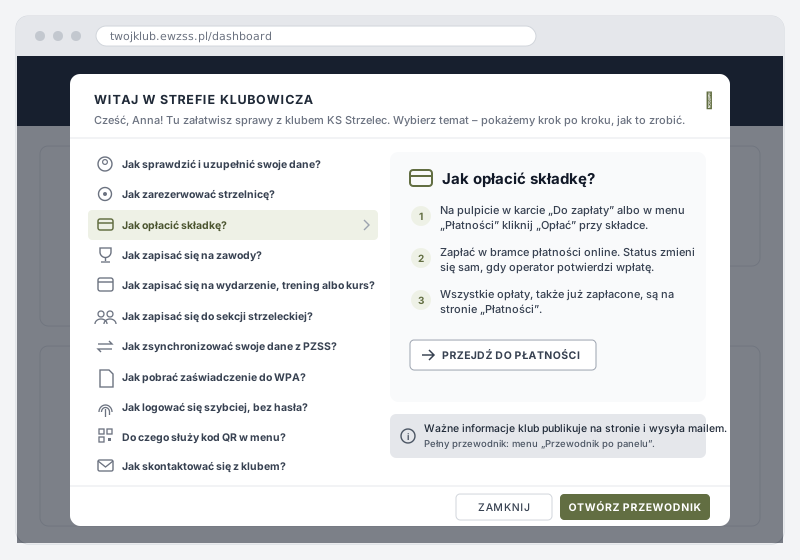
Po przyjęciu do klubu klubowicz loguje się na stronę klubu. Przy pierwszym wejściu na pulpit zobaczy okno powitalne.
- Po lewej są tematy, każdy z ikoną: dane osobowe, rezerwacja strzelnicy, składka, zawody, wydarzenia i kursy, sekcje, połączenie z PZSS, zaświadczenie do WPA, logowanie bez hasła, kod QR i kontakt z klubem.
- Po prawej są kroki wybranego tematu, ponumerowane po kolei, i przycisk do właściwej strony, np. „Przejdź do płatności”.
- Okno pokazuje się raz. Gdy klubowicz je zamknie albo przejdzie z niego dalej, już nie wraca. Pełny przewodnik zostaje w menu „Przewodnik po panelu”.
- Okno widzi tylko to, co Twój klub ma. Klub bez rezerwacji nie ma tematu o strzelnicy. Gdy klub przyjmuje wpłaty tylko przelewem, okno mówi o przelewie, a nie o bramce płatności.
Nic nie musisz ustawiać – okno działa od razu.
✉️ Mail „Witamy w klubie” z pierwszymi krokami
Mail powitalny ma nowy tytuł: „Witamy w klubie” i nazwę Twojego klubu. Wcześniej brzmiał „Nowy użytkownik w systemie”. W treści są pierwsze kroki i przycisk „Otwórz przewodnik”.
Mail idzie w dwóch sytuacjach:
- Automatyczne przyjęcie – osoba zostaje klubowiczem sama, gdy opłaci składkę. Tak było już wcześniej.
- Przyjęcie w karcie jednej osoby – nowość. W karcie klubowicza zmieniasz status z „Kandydat – Wniosek złożony” albo „Kandydat” na „Klubowicz – Aktywny” i zapisujesz.
„Edytuj zbiorczo” i import z pliku nigdy nie wysyłają maila powitalnego. Dzięki temu jednym kliknięciem nie wyślesz wiadomości do setek osób. W oknie „Edytuj zbiorczo” przypomina o tym podpowiedź pod polem statusu.
⚙️ Jak wyłączyć mail powitalny?
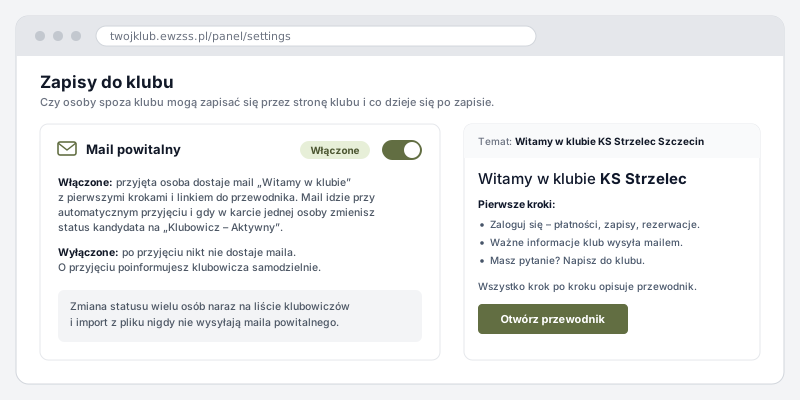
- Wejdź w Ustawienia klubu.
- Otwórz temat „Zapisy do klubu”.
- W karcie „Mail powitalny” wyłącz przełącznik i zapisz zmiany.
- Włączony (tak jest od początku) – każda przyjęta osoba dostaje mail powitalny.
- Wyłączony – nikt nie dostaje maila. Przyjęcie działa tak samo, a o przyjęciu poinformujesz klubowicza samodzielnie.
❓ FAQ
Czy okno zobaczą klubowicze, którzy są w klubie od dawna? Nie. Okno jest dla nowych osób. Obecni klubowicze go nie zobaczą.
Kandydat, który jeszcze nie zapłacił, zobaczy okno? Jeszcze nie. Najpierw widzi informację, że czeka na przyjęcie. Okno pokaże się przy pierwszym wejściu po przyjęciu do klubu.
Osoba przyjęta przez „Edytuj zbiorczo” – jak dowie się o przyjęciu? Zmiana zbiorcza maila nie wysyła, więc napisz do tej osoby samodzielnie. Okno powitalne i tak zobaczy przy pierwszym logowaniu.