
Dokumenty: nowa lista z filtrami i podpis z nazwiskiem w PDF
W tym wpisie
Masz kilkanaście wzorów dokumentów i szukasz tego jednego, który klubowicze widzą? Lista dokumentów wygląda teraz tak samo jak lista klubowiczów i kodów rabatowych: filtry po prawej, akcje w jednym menu. A w gotowym PDF-ie pod podpisem jest od razu nazwisko i funkcja osoby, która podpisuje.
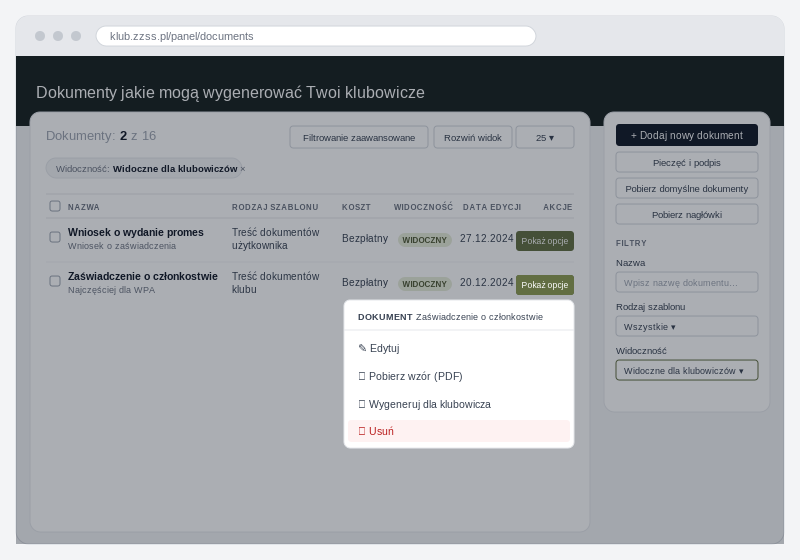
Listę znajdziesz w panelu klubu, na stronie Dokumenty.
Filtry po prawej stronie
W panelu filtrów zawęzisz listę na trzy sposoby:
- Nazwa – wpisz całą nazwę dokumentu albo jej fragment, np. „promes”,
- Rodzaj szablonu – np. tylko dokumenty wystawiane przez klub albo tylko nagłówki,
- Widoczność – „Widoczne dla klubowiczów” albo „Ukryte”.
Nad tabelą widać, ile dokumentów pasuje, np. „Dokumenty: 2 z 16”. Włączone filtry stoją nad listą jako pigułki. Krzyżyk przy pigułce zdejmuje jeden filtr.
Gdy nic nie pasuje, lista mówi to wprost: „Nic nie pasuje do filtrów”, z przyciskiem „Wyczyść filtry”.
W panelu filtrów są też przyciski, które wcześniej stały nad tabelą: Dodaj nowy dokument, Pieczęć i podpis, Pobierz domyślne dokumenty i Pobierz nagłówki.
Filtrowanie zaawansowane i zestawy filtrów
Przycisk Filtrowanie zaawansowane otwiera okno, w którym ustawiasz kilka warunków naraz. Lista zmienia się dopiero po kliknięciu Pokaż wyniki. Ustawienia możesz zapisać jako zestaw i potem wybierać go jednym kliknięciem, tak jak na liście klubowiczów.
Wszystkie akcje w menu „Pokaż opcje”
Przy każdym dokumencie jest jeden przycisk Pokaż opcje. W menu są:
- Edytuj – nazwa, treść i ustawienia dokumentu,
- Pobierz wzór (PDF) – dokument z przykładowymi danymi, żeby zobaczyć, jak wygląda,
- Wygeneruj dla klubowicza – wybierasz osobę z klubu i pobierasz dokument z jej danymi,
- Usuń – system najpierw pyta, czy na pewno,
- Przywróć wersję domyślną – tylko przy nagłówkach i stopkach, zamiast „Usuń”. Też z pytaniem.
Kilka dokumentów naraz
Zaznacz dokumenty kwadracikami po lewej. Nad tabelą pojawi się pasek z liczbą zaznaczonych i przyciskami Pobierz plik CSV oraz Usuń. Link „Zaznacz wszystkie z listy” zaznacza wszystkie dokumenty, które pasują do filtrów.
Imię, nazwisko i funkcja pod podpisem
Przy wgrywaniu podpisu w oknie Pieczęć i podpis klub podaje, czyj to podpis i jaką funkcję ta osoba pełni w klubie. Do tej pory te dane zostawały tylko w panelu. Teraz trafiają do dokumentu, pod grafikę podpisu.
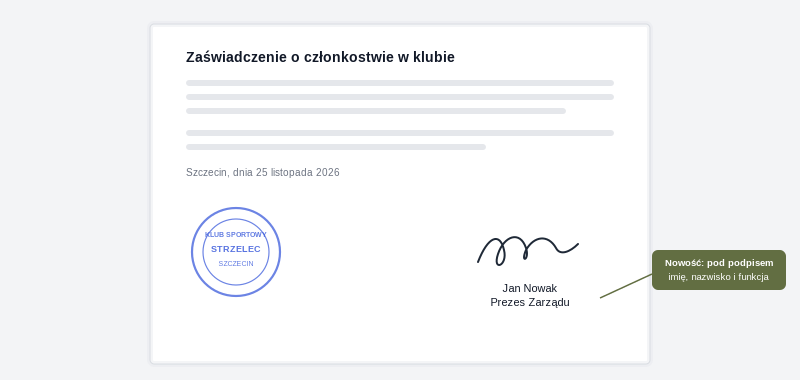
Co się dzieje w dokumencie:
- podpis włączony w dokumencie – pod grafiką podpisu stoją dwie linijki: imię i nazwisko, a pod nimi funkcja, np. „Jan Nowak” i „Prezes Zarządu”,
- podpis wyłączony – nie ma ani grafiki, ani nazwiska,
- pieczęć – zostaje bez napisu pod spodem.
Podgląd w oknie Pieczęć i podpis pokazuje nazwisko i funkcję od razu, gdy je wpisujesz.
FAQ
Nie mogłem zapisać nowego dokumentu. Czy to już działa? Tak. Nowy dokument nie zapisywał się, jeśli nikt nie ruszył przełącznika „Dokument tylko dla członków sekcji”. Ten błąd jest naprawiony.
Czy muszę coś zmienić w swoich dokumentach, żeby nazwisko pojawiło się pod podpisem? Nie. Wystarczy, że w oknie Pieczęć i podpis są wpisane imię i nazwisko oraz funkcja, a w dokumencie jest włączony przełącznik „Pokazuj podpis na końcu dokumentu”.