
Nowa lista klubowiczów: widoki dla zarządu i zaproszenia do SOZ
W tym wpisie
Tabela klubowiczów jest tak szeroka, że trzeba ją przewijać w bok, żeby zobaczyć saldo? A żeby sprawdzić, kogo klub nie zgłosił jeszcze w PZSS, trzeba osobno logować się do SOZ? Nowa lista klubowiczów pokazuje tylko to, czego potrzebujesz, a resztę chowa pod jednym kliknięciem. Przy każdym klubowiczu widać też, czy jest członkiem klubu w SOZ.
Gdzie znaleźć nową listę?
W menu panelu są teraz dwie pozycje Lista klubowiczów:
- z plakietką Klasyczna – dotychczasowa lista, działa tak samo jak do tej pory,
- z zieloną plakietką Nowość – nowa lista z widokami i rozwijanymi wierszami.
Obie pokazują tych samych klubowiczów. Filtry, zaznaczanie, akcje zbiorcze i menu Pokaż opcje działają w nich tak samo. Możesz korzystać z tej, która Ci wygodniej.
Widok „Zarząd”: najważniejsze dane w jednym kadrze
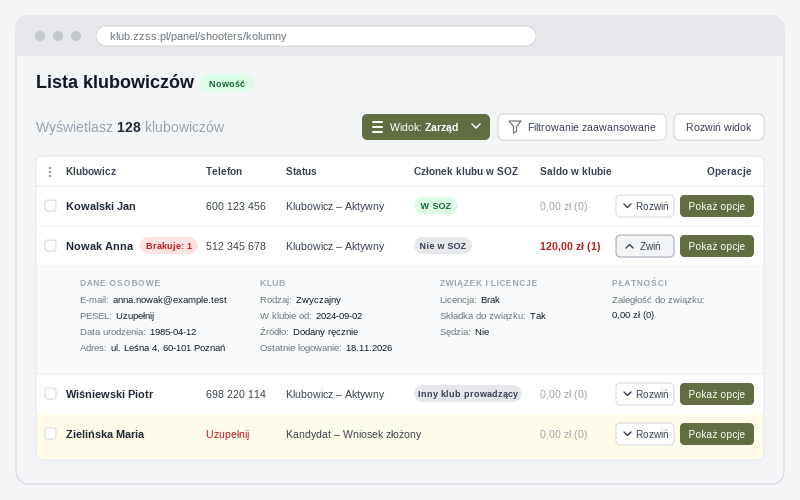
Nowa lista otwiera się w widoku Zarząd. W kolumnach są tylko cztery informacje: telefon, status, członkostwo w SOZ i saldo. Tabela mieści się na ekranie, więc nie trzeba jej przewijać w bok.
Reszta danych jest pod przyciskiem Rozwiń przy wierszu, przed Pokaż opcje. Po kliknięciu pod wierszem pojawiają się pozostałe informacje w czterech grupach: Dane osobowe, Klub, Związek i licencje oraz Płatności. Przycisk zmienia się wtedy na Zwiń.
W rozwinięciu możesz od razu poprawiać dane. Kliknij wartość, np. „Uzupełnij” przy PESEL-u, a otworzy się to samo okno edycji co na klasycznej liście.
Czerwona pigułka Brakuje: 1 przy nazwisku mówi, że w karcie brakuje jakiejś danej. Kliknięcie pigułki rozwija wiersz, więc od razu widać, czego brakuje.
Widoki: każdy pracownik widzi to, czego potrzebuje
Skarbnik patrzy na zaległości, recepcja na pakiety, zarząd na status i SOZ. Dlatego lista ma gotowe widoki. Wybierasz je przyciskiem Widok: … w pasku nad tabelą.
Menu ma trzy grupy:
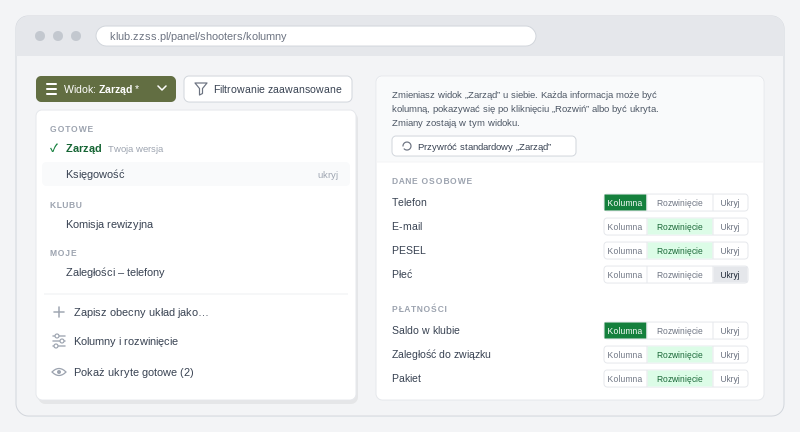
- Gotowe – na start widać Zarząd i Księgowość. Widoki Biuro i Recepcja są ukryte. Pokażesz je poleceniem Pokaż ukryte gotowe.
- Klubu – widoki zapisane dla całego klubu. Widzi je każdy pracownik.
- Moje – Twoje własne widoki. Widzisz je tylko Ty.
Jak ustawić kolumny i rozwinięcie?
- Otwórz menu Widok: … i wybierz Kolumny i rozwinięcie.
- Przy każdej informacji kliknij jedno z trzech miejsc:
- Kolumna – informacja stoi w wierszu tabeli,
- Rozwinięcie – pokazuje się dopiero po kliknięciu Rozwiń,
- Ukryj – nie widać jej wcale.
- Zmiana działa od razu.
Zmiana gotowego widoku zostaje tylko u Ciebie. Przy nazwie widoku pojawia się wtedy dopisek „Twoja wersja”. Przycisk Przywróć standardowy wraca do ustawień gotowych.
Własny widok dla siebie albo dla całego klubu
Ustaw kolumny tak, jak lubisz. Potem w menu Widok: … wybierz Zapisz obecny układ jako…, wpisz nazwę i zdecyduj:
- Mój widok – widzisz go tylko Ty,
- Dla całego klubu – widzi go każdy pracownik. Tę opcję ma tylko osoba z uprawnieniem do ustawień list klubu.
Własny widok możesz usunąć. Gotowy widok możesz ukryć, a potem przywrócić. Na najechanie myszką przy nazwie widoku pojawia się „usuń” albo „ukryj”.
Kto jest w SOZ, a kogo trzeba zaprosić?
W kolumnie Członek klubu w SOZ każdy klubowicz ma pigułkę:
- W SOZ (zielona) – w SOZ ta osoba jest członkiem Waszego klubu.
- Nie w SOZ (szara) – aktywny klubowicz, którego nie ma na liście klubu w SOZ. To kandydat do zaproszenia.
- Inny klub prowadzący (szara) – osoba należy do kilku klubów, a jej klubem prowadzącym w portalu jest inny klub. To on zgłasza ją w SOZ, więc Wy jej nie zapraszacie.
- PZSS (szara) – klub nie pobrał jeszcze listy członków z SOZ, ale dane tej osoby są potwierdzone w PZSS.
Kliknięcie pigułki zawęża listę do takich osób. Po kliknięciu „Nie w SOZ” widzisz wszystkich klubowiczów do zaproszenia, bez osób prowadzonych przez inny klub. Te same grupy są w filtrze Zgodność z PZSS: „do zaproszenia” i „prowadzi ich inny klub”.
Pigułki „W SOZ” i „Nie w SOZ” biorą się z listy członków pobranej z SOZ. Liczy się lista pobrana przez Wasz klub i lista pobrana przez związek. Po zmianach w SOZ pobierz listę jeszcze raz na stronie Import z PZSS.
Filtr „Potwierdzony w PZSS”
W panelu filtrów jest nowe pole Potwierdzony w PZSS. Możesz wybrać Potwierdzeni w PZSS albo Bez potwierdzenia z PZSS.
Osoba jest potwierdzona w PZSS, gdy jej dane przyszły z PZSS albo PZSS je sprawdził. Dzieje się tak przy:
- pobraniu listy członków z SOZ przez klub,
- pobraniu listy przez związek,
- połączeniu konta PZSS przez samego klubowicza,
- zapisie do klubu z danymi z PZSS,
- przedłużeniu licencji przez portal.
Zaproszenie do klubu w SOZ prosto z panelu
Nie musisz logować się do soz.pzss.org.pl, żeby zaprosić klubowicza do klubu. Robisz to z listy klubowiczów.
Jak wysłać zaproszenie?
- Przy klubowiczu z pigułką Nie w SOZ kliknij Pokaż opcje.
- W sekcji PZSS (obsługa SOZ) wybierz Wyślij zaproszenie w SOZ.
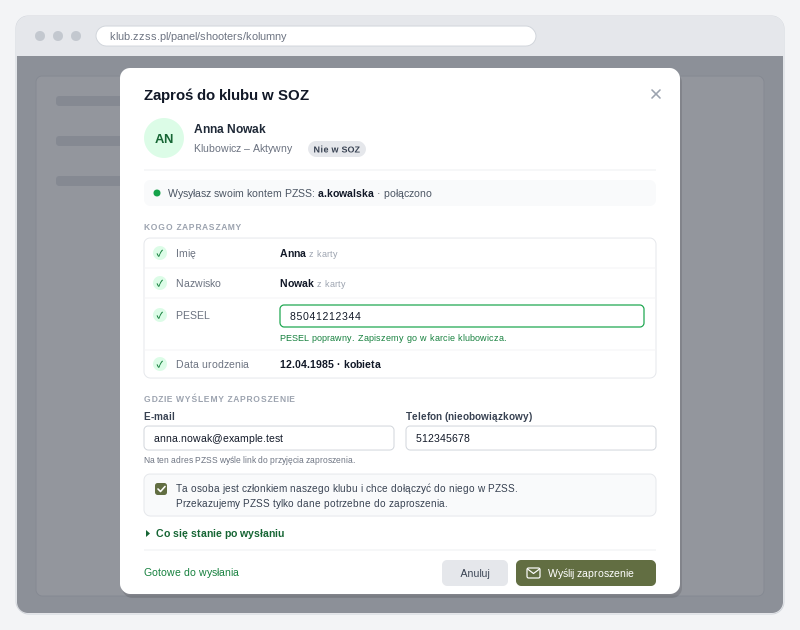
- Sprawdź dane w oknie. Widzisz dokładnie to, co trafi do PZSS: imię, nazwisko, PESEL, datę urodzenia i e-mail.
- Jeśli w karcie brakuje PESEL-u, imienia albo nazwiska, wpisz je w oknie. PESEL jest sprawdzany na bieżąco. Uzupełnione dane zapiszą się też w karcie klubowicza.
- Zaznacz oświadczenie, że ta osoba jest członkiem klubu i chce dołączyć do niego w PZSS.
- Kliknij Wyślij zaproszenie.
Zaproszenie idzie z Twojego konta PZSS. Jeśli nie jesteś połączony z PZSS, okno poprosi o Twój login i hasło do PZSS.
Co się dzieje po wysłaniu?
Okno pokaże jeden z trzech wyników:
- Zaproszenie wysłane – PZSS wyśle osobie e-mail z linkiem. Jeśli osoba nie ma konta w PZSS, PZSS założy je i od razu zaprosi ją do klubu.
- Osoba już jest w klubie – w SOZ jest już członkiem klubu. Nic nie wysyłamy.
- PZSS nie przyjął zaproszenia – okno pokaże powód. Popraw dane i wyślij jeszcze raz. Nic nie zostało zapisane w SOZ.
Zaproszenie czeka w SOZ jako „Oczekuje”, aż osoba je przyjmie. Każda wysyłka trafia do Rejestru operacji PZSS.
Czy już przyjął zaproszenie?
W tej samej sekcji menu jest opcja Sprawdź w PZSS, czy przyjął zaproszenie. Portal sprawdza to w SOZ i niczego nie wysyła. Odpowiedź brzmi:
- jest członkiem – osoba przyjęła zaproszenie,
- zaproszenie czeka – osoba jeszcze go nie przyjęła; możesz jej przypomnieć o mailu od PZSS,
- brak zaproszenia – zaproszenie wygasło albo zostało usunięte; możesz wysłać je jeszcze raz.
Po przyjęciu zaproszenia pobierz listę członków z SOZ. Klubowicz dostanie wtedy zieloną pigułkę W SOZ.
Skąd mamy dane klubowicza? Nowa kolumna „Źródło”
Na nowej liście możesz pokazać pole Źródło. Mówi, skąd ostatnio przyszły dane klubowicza:
- Import klubu – z listy członków pobranej z SOZ przez klub,
- Import związku – z listy pobranej przez związek,
- Import PZSS – z dawnego pobierania danych z PZSS, przy którym portal nie zapisywał, kto je pobrał,
- Import z pliku – z importu klubowiczów z pliku,
- Klubowicz sam – osoba zapisała się sama, połączyła konto PZSS albo złożyła wniosek o licencję,
- Dodany ręcznie – pracownik dodał ją w panelu.
Każdy import zmienia źródło na swoje. Ręczna poprawka w karcie klubowicza źródła nie zmienia. Starsze wpisy, które nie miały źródła, uzupełniliśmy na podstawie historii.
FAQ
Czy klasyczna lista zniknie? Nie. Klasyczna lista działa jak dotąd. Obie listy pokazują tych samych klubowiczów i możesz przełączać się między nimi w menu.
Dlaczego nie widzę opcji „Wyślij zaproszenie w SOZ”? Opcja pojawia się tylko przy aktywnym klubowiczu, którego nie ma w SOZ klubu i którego klubem prowadzącym jest Wasz klub. Klub musi też mieć włączone pobieranie danych z PZSS i pobraną listę członków z SOZ. Do wysyłki potrzebujesz uprawnienia do obsługi PZSS.
Czy moje zmiany w widoku zobaczą inni pracownicy? Tylko wtedy, gdy zapiszesz widok dla całego klubu albo zmienisz widok z grupy Klubu. Obie rzeczy wymagają uprawnienia do ustawień list klubu. Zmiany w gotowym widoku i w Twoich widokach zostają tylko u Ciebie.