
Grafik instruktorów: zaznacz godziny i dodaj zajęcia lub zmianę
W tym wpisie
Układasz grafik instruktorów w osobnym arkuszu albo na kartce w recepcji? Teraz zrobisz to w panelu klubu. Zaznaczasz godziny w grafiku, tak jak w Kalendarzu Google, i od razu wybierasz, co dodać.
🖱️ Zaznacz godziny jak w Kalendarzu Google
Grafik znajdziesz w menu Strzelnice → Grafik pracy → Zespół instruktorów. Instruktor ma swój widok w Mój grafik.
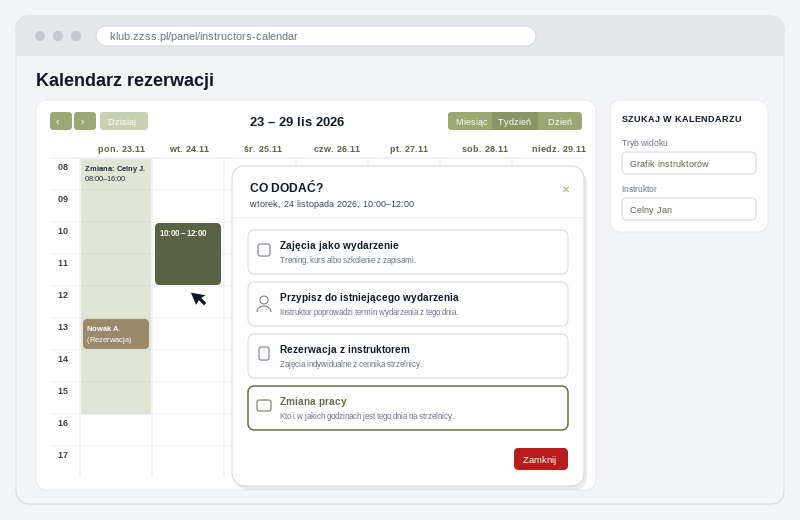
- W widoku Tydzień i Dzień przytrzymaj przycisk myszy i przeciągnij po godzinach, np. od 10:00 do 12:00.
- Samo kliknięcie zaznacza jedną godzinę.
- W widoku Miesiąc kliknij w dzień.
Otworzy się okno „Co dodać?” z zaznaczonym dniem i godzinami. Nie musisz ich przepisywać w następnym kroku.
➕ Cztery rzeczy, które dodasz z grafiku
- Zajęcia jako wydarzenie. Otwiera się strona nowego wydarzenia z dniem, godzinami i instruktorem. Po zapisie przycisk „Zapisz i wyjdź” wraca do grafiku, na ten sam tydzień.
- Przypisz do istniejącego wydarzenia. Widzisz terminy wydarzeń z tego dnia, także te bez trenera. Wybierasz instruktora i klikasz „Przypisz”.
- Rezerwacja z instruktorem. Otwiera się okno „Dodaj rezerwację” z tym dniem. Instruktor wybrany w grafiku trafia do rezerwacji z ceną z cennika osi. Przykład: 80 zł za godzinę × 2 godziny → 160 zł.
- Zmiana pracy. Wpisujesz, kto i w jakich godzinach jest na strzelnicy.
Każdy widzi tylko te opcje, do których ma uprawnienia.
👥 Zmiany pracy: kto z kim pracuje
Zmiana pracy to wpis w rodzaju „Kowalski 10:00–18:00”. W grafiku widać ją jako jasny pasek pod zajęciami. Jednym spojrzeniem sprawdzisz, kto danego dnia pracuje i co prowadzi.
- Instruktor wpisuje zmiany tylko sobie.
- Kierownik instruktorów i administrator wpisują zmiany każdemu instruktorowi.
- Żeby poprawić albo usunąć zmianę, kliknij w jej dzień i wybierz „Zmień” na liście „Zmiany tego dnia”.
Zmiana pracy nie blokuje rezerwacji. Nie zmienia też godzin, w których klienci mogą zarezerwować instruktora online.
🔧 Grafik pokazuje znowu wszystkie zajęcia
Przy okazji poprawiliśmy dwa błędy, przez które grafik bywał pusty:
- Rezerwacje z instruktorem znowu są w grafiku i w eksporcie do Kalendarza Google.
- Trener wybrany w ustawieniach wydarzenia trafia do grafiku. Uzupełniliśmy też trenerów w terminach wydarzeń, które już były w systemie.
❓ FAQ
Dodałem zajęcia, ale nie widzę ich w grafiku. Dlaczego? Grafik pokazuje wydarzenia z włączonym „Widoczne w kalendarzu”. Zajęcia dodane z grafiku mają to włączone od razu. Jeśli ktoś to wyłączył, włącz to w ustawieniach wydarzenia.
Czy recepcja może wpisywać zmiany? Pracownik recepcji potrzebuje dostępu do grafiku instruktorów. Administrator klubu może mu go dać w ustawieniach konta pracownika.