
Zarezerwuj stanowisko prosto ze strony głównej klubu
W tym wpisie
Gość wchodzi na stronę klubu i szuka, jak zarezerwować strzelnicę? Teraz widzi najbliższe wolne godziny od razu na stronie głównej. Klika godzinę i jest w rezerwacji — z wybranym dniem, godziną i wolnym stanowiskiem.
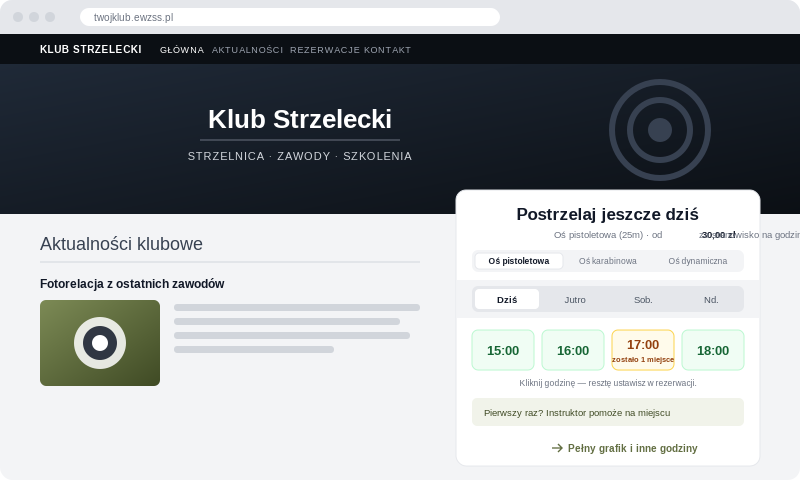
Widget jest w pełnej wersji systemu. Widać go tylko wtedy, gdy klub ma strzelnicę komercyjną z cennikiem — klub ze strzelnicą tylko klubową go nie zobaczy.
Co pokazuje widget „Zarezerwuj stanowisko”
- 4 najbliższe wolne godziny wybranego dnia. Godziny, które minęły, znikają same.
- Dni do wyboru: Dziś, Jutro, Sobota i Niedziela.
- Wybór osi, gdy klub ma ich kilka.
- Cenę „od … za stanowisko na godzinę” z cennika osi.
- „Zostało 1 miejsce” na żółtym kafelku, gdy wolnych stanowisk jest mało. Przy pozostałych godzinach nie piszemy liczb.
- Gdy dziś nie ma już miejsc, widget sam otwiera najbliższy dzień z wolnymi godzinami i pisze „Dziś brak wolnych miejsc”.
Na telefonie widget stoi na górze strony głównej, nad aktualnościami — tam, gdzie gość patrzy najpierw.
Co się dzieje po kliknięciu godziny
Otwiera się zwykła rezerwacja strzelnicy. Godzina i stanowisko są już wybrane, a strona przewija się od razu do dodatków i danych gościa. Jeśli ktoś w międzyczasie zajął tę godzinę, gość zobaczy tabelę stanowisk z komunikatem i wybierze inną.
Każda rezerwacja z widgetu jest oznaczona jako przyjęta ze strony głównej. Dzięki temu łatwo policzyć, ile rezerwacji przynosi.
Jak włączyć i ustawić widget
- Wejdź w Wygląd strony → Układ strony głównej.
- Na liście Widgety na stronie głównej jest „Zarezerwuj stanowisko”. Przeciągnij go wyżej albo niżej, albo wyłącz przełącznikiem.
- W polu „Tekst pod godzinami” możesz wpisać krótką zachętę, np. „Pierwszy raz? Instruktor pomoże na miejscu”. Puste pole: widget pokazuje same godziny.
- Kliknij Zapisz wygląd.
Kluby ze strzelnicą komercyjną mają widget od razu na górze prawej kolumny. Możesz go przesunąć albo wyłączyć.
Widget razem z polecanymi pakietami
Na stronie głównej możesz też pokazać polecane pakiety — sekcję nad aktualnościami z ceną i przyciskiem „Zarezerwuj”. Oba bloki się uzupełniają:
- „Zarezerwuj stanowisko” — dla gościa, który chce po prostu przyjść postrzelać o konkretnej godzinie,
- polecane pakiety — dla gościa, który szuka gotowej oferty, np. pakietu dla początkujących albo na prezent.
Pakiet trafia na stronę główną po włączeniu „Pakiet widoczny na stronie głównej” w Strzelnice → Pakiety. Opisaliśmy to we wpisie Płatność na miejscu za rezerwacje i polecane pakiety na stronie klubu.
Rezerwacja: sale bez „(0m)” i podpowiedź, gdy oś nie ma dodatków
- Osie bez dystansu, np. sala konferencyjna albo warsztat, mają samą nazwę, bez „(0m)”.
- Gdy oś nie ma dodatków do wybrania, zamiast pustej kolumny jest karta „Termin czeka na Ciebie”: podsumowanie terminu i trzy kroki. Kroki odhaczają się same, gdy gość wpisze dane.
Strona klubu bez aktualności nie jest już pusta
Klub, który nie dodał jeszcze żadnej aktualności, ma pod danymi klubu dwa bloki:
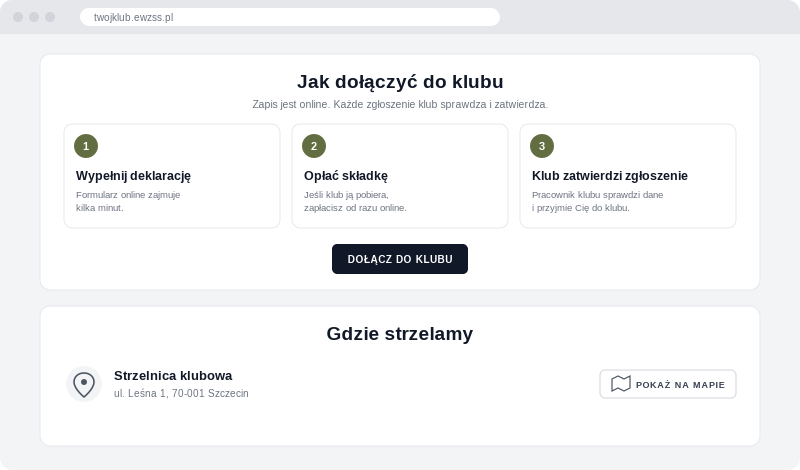
- „Jak dołączyć do klubu” — trzy kroki zależne od ustawień naboru:
- nabór wyłączony: gość ma się skontaktować z klubem, a klub doda go ręcznie,
- nabór z zatwierdzaniem: deklaracja online, a potem klub zatwierdza zgłoszenie,
- nabór z automatycznym przyjęciem: deklaracja online i członkostwo bez czekania.
- „Gdzie strzelamy” — strzelnice klubu z adresem i przyciskiem „Pokaż na mapie”.
Gdy dodasz pierwszą aktualność, te bloki znikają, a na ich miejscu są wpisy.
Jednakowe komunikaty „Na razie brak…”
Wydarzenia, zawody i wydarzenia dla kandydatów pokazują teraz brak treści tak samo: „Na razie brak …”, jedno zdanie i najwyżej jeden przycisk. Bez wykrzykników i długich akapitów.
FAQ
Nie widzę widgetu na stronie klubu. Dlaczego? Sprawdź trzy rzeczy: klub ma pełną wersję, widget jest włączony w Układzie strony głównej, a strzelnica jest oznaczona jako komercyjna, nieschowana i ma oś z cennikiem komercyjnym. Nowa strzelnica pojawia się w widgecie najpóźniej po 5 minutach.
Czy widget sam coś rezerwuje? Nie. Prowadzi do zwykłej rezerwacji, w której gość wpisuje dane i potwierdza.